 i verktygsmenyn.
I verktygsmenyn finns också ett snabbval med teman.
i verktygsmenyn.
I verktygsmenyn finns också ett snabbval med teman.Här gör du inställningar för hur ditt cirkeldiagram ska se ut. Ändringarna visas direkt i förhandsgranskningen och gäller endast för den aktuella utskriften.
Inställningarna hittar du i förhandsgranskningen under knappen
i verktygsmenyn.
I verktygsmenyn finns också ett snabbval med teman.
Du kan välja att spara de aktuella inställningarna antingen som:
 Spara tema som standard
som sparar de aktuella inställningarna som standardinställningar för planschtypen eller
Spara tema som standard
som sparar de aktuella inställningarna som standardinställningar för planschtypen eller
 Spara inställningar som tema
som sparar de aktuella inställningarna som ett nytt tema alternativt skriver över befintligt.
Spara inställningar som tema
som sparar de aktuella inställningarna som ett nytt tema alternativt skriver över befintligt.
Här bestämmer du Bakgrundsfärg, Textfärg och Ramfärg.
För alla dessa kan du välja att de ska följa ett visst mönster och baseras på de val du gör
i tabellen under.
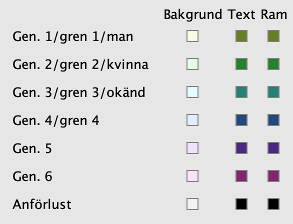
Du har fem alternativ:
Det finns också ett val för hur huvudpersonen anförluster ska se ut och den gäller för alla oavsett valen ovan.
 Genom att hålla nertryckt när du ändrar
värdet för något alternativ ändras alla i samma kategori till samma värde.
Genom att hålla nertryckt när du ändrar
värdet för något alternativ ändras alla i samma kategori till samma värde.
Cirkeldiagrammets form anges i grader mellan 180 och 360.
Där du anger:
Där du anger vilka uppgifter som ska visas i personrutorna.
Där du anger om du vill att ramen runt trädet ska se ut.
Där du bestämmer bakgrunden till planschen. I Fil anger du en bildfil som du vill ska täcka bakgrunden eller en tom ruta om du inte vill ha någon bild. Om du har valt en bild kan du ange hur bilden ska visas i listan Visning där Storlek fyller ut bilden på både höjden och bredden, Bredd fyller ut bredden, Höjd fyller ut höjden och där Repetera fyller ut bakgrunden med så många bilder som får plats av bilden i dess originalstorlek.
© Genney